

SSD資料救援怎麼辦?先做這 3 件事
當 SSD 突然讀不到、檔案消失、電腦無法開機,或外接 SSD 插上後沒有反應,第一時間最重要的不是立刻亂試各種修復方法,而是先保護原始資料狀態。SSD 和傳統硬碟不同,內部有控制器、快閃記憶體與韌體管理機制,資料救援難度通常會受到使用時間、故障類型、是否繼續寫入資料等因素影響。越早停止錯誤操作,後續救回資料的可能性通常越高。
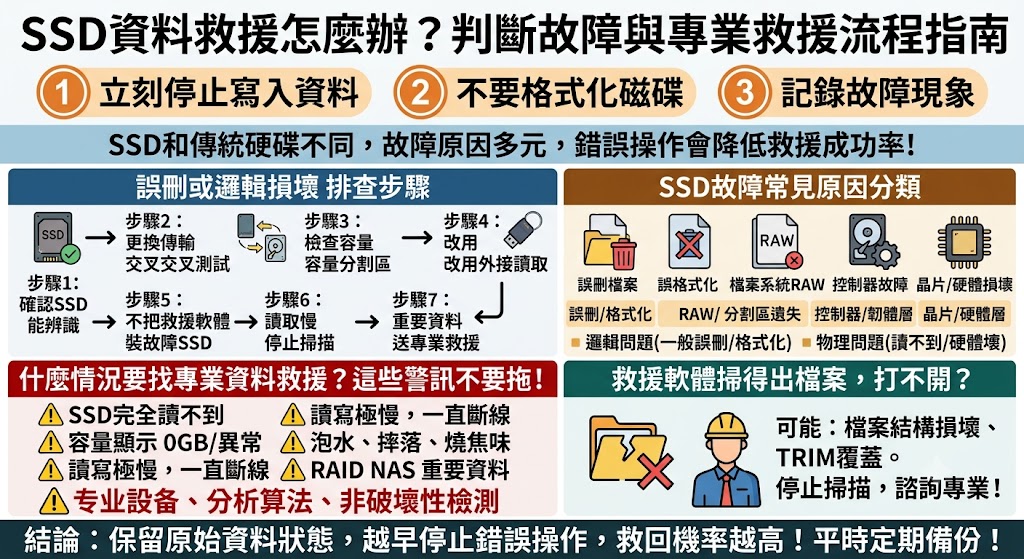
先做這 3 件事:
- 立刻停止寫入資料:不要再下載檔案、安裝軟體、重灌系統或把新資料存進 SSD,避免覆蓋原本可救援的區塊。
- 不要反覆格式化或初始化:系統跳出「需要格式化」或「磁碟未初始化」時,先不要按確認,這可能會改變原始資料結構。
- 先記錄故障現象:例如 BIOS 是否抓得到、Windows 是否顯示磁碟、是否有容量異常、是否突然變成 RAW 格式,這些資訊有助於判斷救援方向。
SSD資料救援最怕的是「以為自己在修復,其實正在破壞」。像是反覆執行修復工具、嘗試重灌、使用不明來源軟體掃描、將資料救援軟體安裝在同一顆故障 SSD 裡,這些都可能增加資料被覆蓋或損壞的風險。若資料只是一般照片或文件,可以先做基礎排查;但如果裡面有公司帳務、客戶資料、設計稿、論文、合約、工程檔或其他重要資料,就要更謹慎處理。
SSD資料遺失原因有哪些?先用表格判斷問題類型
SSD資料救援的第一步,是先判斷資料遺失屬於「誤刪、格式化、檔案系統錯誤、分割區異常、系統故障、控制器問題、晶片故障」哪一類。不同原因對應的處理方式不一樣,不能全部用同一套修復工具處理。
| 原因 | 如何判斷 | 建議行動 |
|---|---|---|
| 誤刪檔案 | 檔案剛刪除,SSD 仍可正常讀取,系統可以開機 | 停止寫入資料,不要把救援軟體安裝在同一顆 SSD |
| 誤格式化 | 磁碟可看到容量,但原本資料夾消失 | 不要重新分割、不要重灌,先做映像備份或交由專業判斷 |
| 檔案系統變 RAW | 系統要求格式化,磁碟無法正常開啟 | 不要按格式化,避免破壞原始檔案結構 |
| 分割區遺失 | 磁碟管理看得到硬碟,但分割區消失或顯示未配置 | 不要重新建立分割區,先保留原狀 |
| 作業系統損壞 | 電腦無法開機,但 SSD 取出後可能仍可讀取 | 改用外接方式讀取或請專業人員協助複製資料 |
| SSD 控制器異常 | BIOS 抓不到、容量變 0、型號異常或讀取不穩 | 停止通電測試,尋求專業 SSD 資料救援 |
| 晶片或電路故障 | 完全讀不到、過熱、曾摔落、曾泡水或有燒焦味 | 不要自行拆焊,直接交由資料救援工程師檢測 |
SSD資料救援怎麼排查?照這 7 步驟降低風險
排查 SSD 問題時,重點是「先確認狀態,再決定是否救援」,而不是一開始就急著修復。以下流程適合一般使用者先做初步判斷,但只要遇到重要資料、硬體異常、讀取不穩,就不建議繼續自行操作。
步驟 1:先確認 SSD 是否還能被系統辨識
先看電腦是否能偵測到 SSD。桌機或筆電可從 BIOS、磁碟管理、裝置管理員查看;外接 SSD 則可以觀察插上後是否有提示音、燈號、磁碟代號或容量顯示。如果完全沒有反應,可能是外接盒、傳輸線、USB 孔、電源供應或 SSD 本身異常。這一步只做「確認」,不要急著初始化或格式化。
步驟 2:更換傳輸線、外接盒或連接埠交叉測試
如果是外接 SSD 讀不到,可以先換一條線、換一個 USB 連接埠,或換另一台電腦測試。有時候問題不在 SSD,而是外接盒晶片、線材接觸不良或供電不足。若更換設備後可以正常讀取,請先把重要資料複製到另一顆正常儲存裝置,不要繼續長時間使用原本不穩定的設備。
步驟 3:檢查容量與分割區狀態是否正常
若系統看得到 SSD,下一步要看容量是否正常。正常情況下,磁碟管理會顯示接近原本規格的容量;若出現 0GB、容量明顯錯誤、未初始化、未配置、RAW 格式,代表資料結構或硬體可能已有異常。這時不要點選初始化、建立新磁碟區或格式化,因為這些操作都可能讓救援難度增加。
步驟 4:確認是否只是作業系統無法開機
有些人以為 SSD 壞掉,其實只是 Windows 或 macOS 系統檔損壞。如果 SSD 本身仍可被其他電腦讀取,資料通常還有機會先複製出來。做法上可以將 SSD 取出後接到另一台電腦,或使用安全的外接讀取方式。不過若資料很重要,建議先做完整備份或映像檔,再進行任何修復。
步驟 5:不要把救援軟體安裝在同一顆 SSD
如果你要嘗試資料救援軟體,最重要的原則是:不要把軟體安裝到發生資料遺失的 SSD,也不要把掃描出來的檔案存回同一顆 SSD。這會造成新的寫入行為,可能覆蓋原本還能救回的資料區塊。比較安全的方式,是使用另一台正常電腦安裝工具,並把救出的資料存到另一顆硬碟或外接儲存裝置。
步驟 6:若讀取很慢或常斷線,先停止掃描
SSD 若出現讀取速度異常緩慢、掃描到一半斷線、資料夾打不開、檔案複製到一半失敗,代表可能不是單純誤刪,而是控制器、晶片或壞區相關問題。這時繼續掃描可能讓 SSD 狀態更不穩,甚至造成後續更難救援。尤其是重要資料,建議停止自行嘗試。
步驟 7:判斷資料重要性,再決定自行救援或送專業
如果只是一般可重新下載的檔案,自行嘗試軟體掃描的風險相對可接受;但如果是工作資料、公司檔案、財務報表、照片回憶、設計原始檔、資料庫或客戶資料,就不建議冒險測試太多方法。SSD資料救援的關鍵常常不是「工具夠不夠多」,而是「是否在正確時間停止錯誤操作」。
什麼情況要找專業 SSD資料救援?這些警訊不要拖
並不是每一種 SSD資料遺失都適合自己救。只要問題牽涉到硬體、韌體、控制器或讀取不穩,自行操作的風險就會上升。以下情況建議直接找專業資料救援單位檢測。
- SSD 完全讀不到,BIOS 與磁碟管理都沒有顯示。
- SSD 容量變成 0GB、幾 MB,或型號顯示異常。
- 資料夾可以看到,但檔案打不開或複製一直失敗。
- SSD 插上後電腦變得很慢、當機或一直斷線。
- 曾經摔落、泡水、過熱、短路,或聞到燒焦味。
- 資料非常重要,無法承受二次損壞或覆蓋風險。
- 已經使用多款救援軟體掃描,但結果不完整或檔案損壞。
- SSD 是 RAID、NAS、伺服器、資料庫或公司系統碟的一部分。
專業 SSD資料救援通常會先做檢測,判斷問題是邏輯層、韌體層、控制器層還是晶片層。若屬於硬體故障,可能需要專業設備讀取晶片資料、分析控制器演算法或重建資料結構。一般使用者不建議自行拆開 SSD 或嘗試焊接,因為這類操作一旦失誤,可能讓資料救援難度大幅提升。
SSD資料救援注意事項:哪些動作容易讓資料更難救?
SSD資料救援最需要避免的,就是在不了解狀況時做出不可逆操作。很多資料原本還有機會救回,但因為使用者反覆格式化、重灌系統、寫入新資料或亂用修復指令,導致資料結構被覆蓋,最後救援結果大打折扣。
請避免以下操作:
- 不要在故障 SSD 上重灌系統。
- 不要對跳出錯誤的磁碟按格式化。
- 不要重新分割、初始化或建立新磁碟區。
- 不要把救援軟體與救出檔案存回同一顆 SSD。
- 不要反覆通電測試已經讀取不穩的 SSD。
- 不要自行拆解、加熱、冷凍或敲打 SSD。
- 不要相信任何保證百分之百救回的說法,資料救援結果會依實際狀態而定。
特別要注意的是,SSD 有垃圾回收、TRIM 與區塊管理機制,資料被刪除後不一定像傳統硬碟那樣長時間保留在原位置。因此當你發現資料遺失時,越早停止寫入、越早保留原始狀態,通常越有利於後續評估。若你不確定是否可以自行操作,最保守的做法就是關機、拔除 SSD,交給專業人員檢查。
SSD平常怎麼降低資料遺失風險?備份比救援更重要
SSD 速度快、體積小、抗震性比傳統硬碟好,但這不代表它不會故障。任何儲存裝置都有壽命與故障風險,尤其當 SSD 用來存放工作檔案、系統資料或長期累積的照片時,平常就應該建立備份習慣。
- 建立 3-2-1 備份概念:至少保留三份資料、兩種不同儲存媒介,其中一份放在不同位置或雲端。
- 重要資料不要只放桌面:桌面通常位於系統碟,系統故障時容易一起受影響。
- 定期檢查 SSD 健康狀態:觀察是否有讀寫異常、速度下降、溫度偏高或錯誤提示。
- 避免長期高溫使用:散熱不良會增加 SSD 不穩定風險。
- 不要長期塞滿容量:保留適當空間有助於 SSD 管理資料區塊。
- 重要專案完成後立即備份:不要等到硬碟出事才想起資料只有一份。
資料救援是最後一道防線,不應該取代備份。真正安全的做法,是把重要資料分散保存,並定期確認備份是否能正常開啟。當 SSD 已經出現偶發讀不到、複製失敗、速度突然變慢等情況時,就應該把它視為風險裝置,先轉移資料,而不是繼續硬撐使用。
SSD資料救援常見問題 FAQ
Q1:SSD資料救援成功率高嗎?
SSD資料救援成功率會受到故障類型、是否繼續寫入、控制器狀態、晶片狀況與是否曾經格式化等因素影響。邏輯問題通常比硬體問題單純,但不能保證一定救回。
Q2:SSD誤刪檔案可以自己救嗎?
可以先評估資料重要性。若檔案不重要,可以嘗試救援軟體,但不要把軟體安裝在同一顆 SSD,也不要把救出的檔案存回原 SSD。若資料很重要,建議直接尋求專業協助。
Q3:SSD變成 RAW 格式怎麼辦?
SSD 變成 RAW 格式時,不要依照系統提示格式化。RAW 代表檔案系統無法正常辨識,格式化可能進一步改變資料結構,建議先停止操作並評估是否需要專業資料救援。
Q4:SSD格式化後還能救資料嗎?
有機會,但要看格式化方式、格式化後是否繼續使用、是否有新資料寫入,以及 SSD 本身機制影響。格式化後最重要的是停止使用原 SSD,避免資料被覆蓋。
Q5:SSD讀不到但有重要資料,可以反覆插拔測試嗎?
不建議。若 SSD 已經讀取不穩,反覆插拔與通電可能讓狀態更差。可以簡單排除線材與外接盒問題,但若仍讀不到,就應停止測試。
Q6:SSD資料救援需要拆開硬碟嗎?
不一定。邏輯性資料遺失通常不需要拆解;但若是控制器、電路或晶片層級問題,專業工程師可能需要進一步檢測。一般使用者不建議自行拆開 SSD。
Q7:救援軟體掃得到檔案,但打不開怎麼辦?
這可能表示檔案結構不完整、部分資料已損壞,或掃描結果只是檔名殘留。若檔案很重要,建議停止重複掃描,交由專業人員判斷是否能進一步重組。
Q8:SSD資料救援可以保證百分之百救回嗎?
不能保證。資料救援結果取決於 SSD 實際損壞程度、資料是否被覆蓋、晶片是否可讀取與檔案結構是否完整。任何負責任的救援評估都不應該在檢測前做絕對保證。
Q9:SSD資料救援前要先備份嗎?
如果 SSD 還能穩定讀取,應先把重要資料複製到另一顆正常硬碟。但若讀取很慢、一直斷線或複製失敗,就不建議硬拷,避免讓 SSD 狀態惡化。
Q10:什麼時候應該直接送專業資料救援?
當 SSD 完全讀不到、容量異常、讀取不穩、曾摔落泡水、出現燒焦味,或資料非常重要時,就建議直接送專業資料救援,不要再自行反覆嘗試。